
BLOG
Problèmes d’impression : Causes, solutions et dépannage complet

Août
« Mon imprimante ne reconnaît pas les cartouches », « Cartouche non reconnue », « Mon imprimante imprime mal », « Lignes blanches, couleurs pâles, impression floue » … Ces problèmes d’impression sont fréquents et peuvent survenir même lorsque l’imprimante fonctionnait parfaitement jusque-là.
Pour vous aider à identifier rapidement l’origine du problème, nous avons recensé les principales pannes et anomalies signalées par les utilisateurs. Dans ce guide complet, vous trouverez pour chaque problème les causes possibles, les vérifications à effectuer et les solutions de dépannage, des plus simples aux plus avancées.
Pourquoi votre imprimante imprime mal ?
Une page striée, des couleurs délavées ou ternes, une impression à blanc… Dans la plupart des cas, ces dysfonctionnements ont une origine logique.
- Qualité d’impression
- Etat des consommables
- Choix du papier
- Version du pilote
- Paramètres et réglages
- Etat des têtes d’impression
- Souci matériel
Cette checklist vous aide à établir rapidement un diagnostic méthodique.
Identifiez le symptôme avant de chercher la cause
Avant toute intervention, prenez le temps d’observer précisément le défaut.
À quoi ressemble-t-il ? Quand apparaît-il ? Concerne-t-il toutes les impressions ou seulement certains documents ?
Ces quelques vérifications permettent de mieux cerner l’origine du problème et d’éviter de multiplier les manipulations sans réelle utilité.
Des lignes blanches horizontales ne se traitent évidemment pas de la même manière qu’un bourrage papier récurrent. Il est donc essentiel de qualifier correctement le dysfonctionnement : défaut de qualité d’impression, problème mécanique, cartouche défaillante ou erreur logicielle ? Plus votre diagnostic est précis, plus vous avez de chances de trouver rapidement la bonne solution — sans remplacer inutilement une pièce ou une cartouche.
Les principales familles de problèmes d’impression
Pour vous orienter rapidement, les incidents se classent généralement en sept grandes catégories :
1. Problèmes de qualité
Lignes manquantes, traces de fuite, texte baveux ou impressions pâles. C’est souvent lié à l’entretien des buses.
2. Problèmes de couleur
Une couleur trop dominante, teintes ternes ou non-respect du profil colorimétrique d’origine.
3. Problèmes de papier
Bourrages fréquents, les feuilles ne sont pas entraînées correctement, papier froissé. La cause la plus fréquente sur ce type de problème, c’est souvent que le grammage du papier n’est pas adapté.
4. Problèmes de cartouches
Cartouche non détectée, puce non reconnue, niveau d’encre erroné, fuite d’encre, cartouche incompatible avec le modèle d’imprimante.
5. Problèmes de connexion
Imprimante hors ligne, perte de signal Wi-Fi, conflits réseau, défaillance du câble USB.
6. Problèmes liés aux réglages
Mauvaise orientation de page, format de document inadapté, résolution d’impression mal configurée.
7. Pannes matérielles
Défaillance d’origine ou causée par des fausses manipulations antérieures.
Les problèmes d’impression les plus fréquents

Rencontrer un problème d’impression est très frustrant, surtout si vous avez un projet urgent. Mais la grande majorité des dysfonctionnements liés aux cartouches ou au système d’impression se résout rapidement, avec quelques vérifications ciblées.
| Problème rencontré | Causes principales | Premiers contrôles à effectuer |
| L’imprimante n’imprime pas | – Problème de connexion Wi-Fi ou USB – File d’attente bloquée – Imprimante hors connexion. | – Vérifier les voyants – Redémarrer l’imprimante et l’ordinateur, puis vider la file d’attente d’impression. |
| L’imprimante imprime des pages blanches | – Cartouche vide – Protection d’une cartouche neuve pas retirée – Buses bouchées ou tête d’impression encrassée. | – Vérifier les niveaux d’encre – Contrôler la cartouche – Lancer un cycle de nettoyage des têtes d’impression. |
| L’impression est pâle ou trop claire | – Niveau d’encre faible – Mode brouillon/éco activé – Buses partiellement obstruées. | – Imprimer une page de test – Désactiver le mode brouillon – Effectuer un nettoyage des têtes. |
| L’impression présente des lignes ou des bandes | – Buses encrassées ou séchées – Présence d’air dans le circuit d’encre – Cartouche presque vide. | – Lancer un nettoyage et un alignement des têtes – Si nécessaire, répéter le nettoyage, sans multiplier les cycles. |
| L’impression comporte des taches ou des bavures | – Tête d’impression ou rouleaux encrassés – Accumulation d’encre séchée – Papier inadapté. | – Nettoyer délicatement les zones accessibles – Vérifier que le type de papier sélectionné correspond au support utilisé. |
| Les couleurs imprimées sont incorrectes | – Cartouches mal positionnées – Cartouche couleur vide – Mauvais réglage ou profil colorimétrique inadapté. | – Vérifier l’emplacement des cartouches et imprimer une mire ou une page de test pour identifier la couleur défaillante. |
| L’imprimante imprime uniquement en noir et blanc | – Mode niveaux de gris ou noir uniquement activé – Cartouche couleur vide ou absente. | – Désactiver l’option noir et blanc dans les préférences d’impression et vérifier les cartouches couleur. |
| L’impression est décalée ou mal alignée | – Têtes d’impression non alignées, notamment après un transport ou un changement de cartouche – Mauvais positionnement du papier. | – Ajuster les guides du bac papier et lancer la procédure d’alignement des têtes. |
| Une partie du document n’est pas imprimée | – Marges inadaptées – Zone d’impression hors limites – Pilote obsolète ou problème de mise à l’échelle. | – Vérifier l’aperçu avant impression – Sélectionner « Ajuster à la page » si nécessaire et mettre à jour le pilote. |
| L’impression est lente | – Mode haute qualité ou photo activé – Connexion Wi-Fi instable – Fichier lourd à traiter. | – Passer en qualité standard/normale – Vérifier la qualité de la connexion réseau. |
| L’imprimante imprime plusieurs pages ou des caractères étranges | – File d’attente corrompue – Pilote incompatible ou défaillant – Problème de communication avec l’imprimante. | – Annuler les travaux en attente – Redémarrer l’ordinateur et l’imprimante – Puis réinstaller le pilote officiel si le problème persiste. |
Problèmes de qualité d’impression : Causes et solutions

Même une imprimante qui fonctionne correctement peut produire des documents de mauvaise qualité : texte flou, lignes blanches, couleurs trop pâles ou trop foncées, images granuleuses ou avec des traces d’encre. Ces problèmes peuvent provenir tant des consommables ou de l’appareil que du fichier source.
Impression floue
Vous pourriez avoir des caractères qui manquent de netteté, des contours imprécis ou une image dont les détails semblent légèrement étalés.
Plusieurs causes sont possibles : têtes d’impression mal alignées, buses partiellement obstruées, qualité d’impression trop basse, papier inadapté ou image source de résolution insuffisante.
Nous avons constaté que pour les imprimantes à jet d’encre, un problème d’alignement ou de nettoyage de la tête d’impression reste le plus fréquent.
Commencez par vérifier la qualité de l’impression sélectionnée dans les paramètres de l’imprimante. Si le problème persiste, lancez une procédure d’alignement, et si nécessaire, un nettoyage des têtes d’impression.
Impression avec des lignes horizontales
Des lignes horizontales visibles sur une impression sont souvent liées à un problème de dépôt d’encre. Elles peuvent apparaître sous forme de traits blancs, de zones manquantes ou de répétitions régulières dans les aplats et les images.
Après une longue période sans utiliser l’imprimante, il se peut qu’une buse soit partiellement bouchée. C’est la cause la plus courante. Ou parfois, c’est une cartouche presque vide, une tête d’impression encrassée ou un mauvais alignement des têtes.
Commencez toujours par imprimer une page de diagnostic. Lancez un nettoyage des têtes selon la procédure prévue par le fabricant.
⚠ Attention !
Multiplier les cycles de nettoyage consomme de l’encre, et ne résout pas nécessairement un problème mécanique. Évitez d’en abuser.
Impression avec des bandes verticales
Les bandes verticales peuvent apparaître sur les aplats, les photographies ou les documents avec de grandes zones colorées. Elles donnent une impression irrégulière, comme si l’encre n’était pas déposée de manière uniforme.
Le problème peut provenir de buses obstruées, d’une tête d’impression mal alignée, d’un système d’entraînement encrassé ou de paramètres d’impression inadaptés. Sur certains modèles, un problème de calibrage peut également affecter la régularité des impressions.
Vérifiez d’abord la page de diagnostic de l’imprimante et lancez un alignement si cette fonction est disponible. Si les bandes persistent malgré plusieurs vérifications, le problème peut nécessiter un nettoyage plus approfondi ou une intervention technique.
Impression granuleuse
Une impression granuleuse donne aux photographies et aux aplats un aspect irrégulier, avec des points visibles ou un manque de finesse dans les détails.
Ce défaut peut avoir plusieurs origines : un mode d’impression économique, un papier mal adapté ou une qualité d’impression trop faible. Pour la photographie, l’image elle-même peut être en cause. Une image de faible résolution restera peu détaillée, même avec une imprimante performante.
💡 Conseil d’expert
Pour obtenir un meilleur résultat, utilisez un fichier suffisamment défini, sélectionnez une qualité d’impression adaptée au support et choisissez un papier compatible avec le type d’encre utilisé.
Texte imprimé flou ou illisible
Lorsque les textes sortent flous, dédoublés ou difficiles à lire, le problème peut venir des deux côtés : de l’imprimante ou du document lui-même.
Un mauvais alignement des têtes d’impression, des buses obstruées, une qualité d’impression réduite ou un papier trop absorbant peuvent dégrader la netteté des caractères. Les petites polices et les documents contenant des textes fins rendent ces défauts encore plus visibles.
Lancez une impression test avec un document simple. Vérifiez ensuite l’alignement de la tête d’impression et les paramètres de qualité.
Si le texte reste irrégulier, contrôlez également l’état des cartouches et du papier utilisé.
Images imprimées de mauvaise qualité
La qualité de l’image imprimée peut dépendre à la fois de l’imprimante, de l’encre, des cartouches, du support et de l’image source. Une résolution insuffisante, un mauvais traitement des couleurs, des paramètres d’impression inadaptés peuvent produire une image floue, pixelisée, trop sombre une fois imprimée. Pourtant, le visuel peut sembler net à l’écran.
Avant d’imprimer, vérifiez toujours la résolution de l’image, son format et ses dimensions. Pour les photographies, sélectionnez le mode d’impression adapté et, si possible, utilisez un papier conçu pour l’impression photo.
Impression trop sombre ou trop claire
Une impression qui paraît beaucoup plus sombre ou plus claire que l’image affichée à l’écran peut être liée aux réglages de luminosité, au profil colorimétrique, au type de papier, à la quantité d’encre déposée ou aux différences entre l’affichage et l’impression.
L’écran produit une image avec de la lumière, tandis que le papier réfléchit la lumière reçue. Donc, sans calibration et gestion correcte des couleurs, il est assez courant que la correspondance entre l’écran et l’impression ne soit pas parfaite.
La solution est simple :
Avant de modifier votre fichier, vérifiez les paramètres d’impression, le type de papier sélectionné et le mode colorimétrique utilisé.
Encre qui bave sur le papier
Des traces, bavures ou zones d’encre qui s’étalent peuvent apparaître lorsque l’encre ne sèche pas correctement ou lorsque le support n’est pas adapté.
– Un mauvais réglage du type de papier : Papier trop absorbant, papier glacé, …
– Quantité d’encre excessive : L’encre ne sèche pas correctement, ou très lentement.
On observe ce phénomène surtout quand on travaille sur certains papiers ordinaires ou lorsque l’on manipule la feuille imprimée immédiatement après sa sortie de la presse.
💡 Comment identifier rapidement l’origine d’un problème de qualité ?
Lorsque vous constatez un défaut sur une impression, ne cherchez pas tout de suite à remplacer les cartouches ou à conclure à une panne. Une méthode de diagnostic simple permet souvent d’isoler la cause :
- Observer précisément le défaut : flou, lignes, bandes, bavures, couleurs incorrectes, manque de détail.
- Imprimer une page test : pour vérifier l’état des buses et le comportement des couleurs.
- Contrôler les niveaux d’encre et l’état des cartouches.
- Vérifier le papier : type, grammage, sens d’utilisation, compatibilité avec l’imprimante.
- Contrôler les paramètres d’impression : mode colorimétrique, qualité, luminosité, format, type de support.
- Nettoyer/aligner les têtes d’impression : lorsque c’est nécessaire.
- Tester avec un autre fichier : afin de déterminer si le problème vient de l’imprimante ou du document original.
Cette approche permet de distinguer plus facilement un problème lié aux consommables (cartouche, encre, papier), au matériel (imprimante), aux réglages (luminosité, format, mode colorimétrique) ou au fichier à imprimer (résolution, couleur…).
📌A retenir !
Une mauvaise qualité d’impression ne signifie pas automatiquement que l’imprimante est en panne.
Problèmes liés aux cartouches d’encre
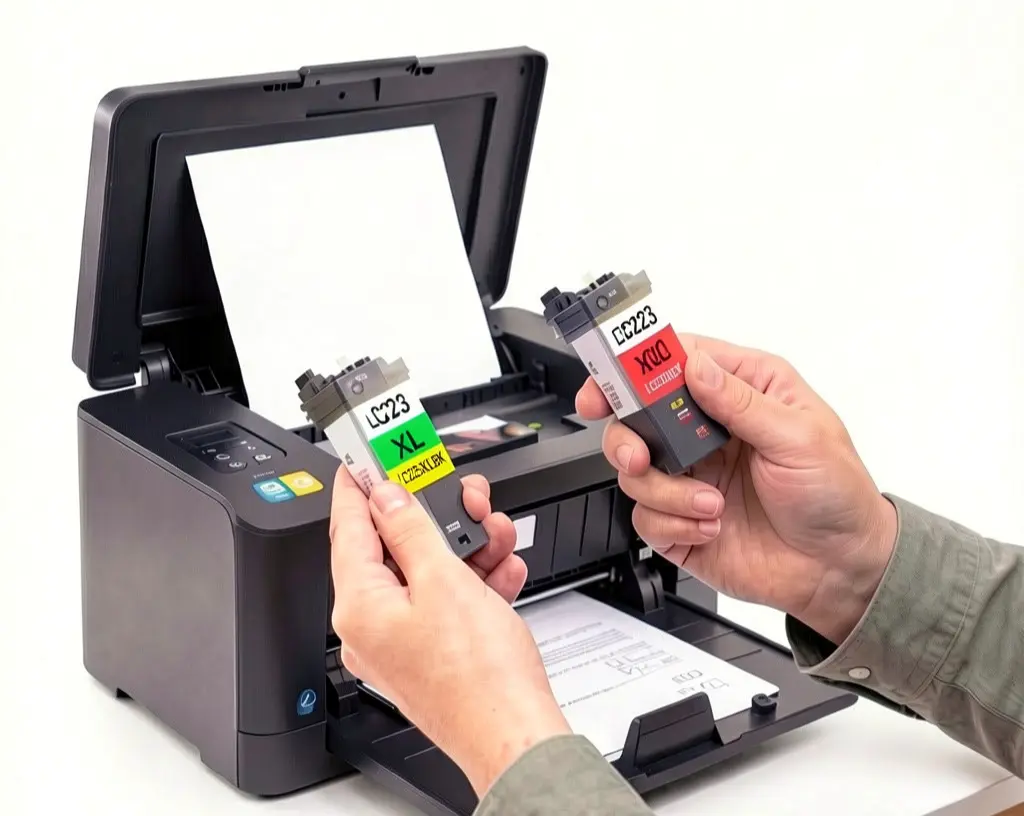
Les cartouches d’encre sont parmi les premières causes de problèmes d’impression sur les imprimantes à jet d’encre. Une cartouche mal installée, vide, non reconnue ou simplement incompatible peut provoquer des impressions incomplètes, des absences de couleurs et peut impacter directement la qualité de l’impression.
Mais avant de remplacer vos cartouches, vérifiez d’abord l’origine du dysfonctionnement :
- Tête d’impression
- Buses
- Contacts électriques
- Logiciel de l’impression
- Réglages d’impression
L’imprimante ne reconnaît pas la cartouche
Après l’installation d’une nouvelle cartouche, l’imprimante peut afficher un message du type : « Cartouche non détectée » ou absente, incompatible, non reconnue ou impossible à utiliser.
Plusieurs causes sont possibles :
– Cartouche mal installée ;
– Protection plastique oubliée ;
– Mauvais contact : les petits carrés dorés sont peut-être sales ;
– Puce électronique défectueuse
– Cartouche incompatible avec le modèle de l’imprimante
Avec certaines cartouches compatibles bas de gamme ou remanufacturées, la puce est généralement à l’origine du problème.
💡 Conseil de pro !
Si vous faites face à l’un de ces problèmes, consultez notre guide : L’imprimante ne reconnaît pas une nouvelle cartouche : Causes et solutions.
Une nouvelle cartouche n’imprime pas
Vous venez d’installer une cartouche neuve sur votre appareil. Elle est détectée par l’imprimante, mais celle-ci ne produit aucune impression. La cause est souvent une protection mal retirée ou oubliée sur la cartouche. Mais ça peut aussi se produire lorsque vous avez des buses obstruées ou une tête d’impression encrassée.
Ce cas survient généralement quand une cartouche est restée longtemps stockée dans de mauvaises conditions.
La cartouche est pleine, mais l’imprimante indique qu’elle est vide
Le niveau affiché par l’appareil ne correspond pas toujours à la quantité réelle d’encre restante dans le réservoir.
L’imprimante estime généralement le niveau d’encre à partir d’une puce électronique, d’un compteur d’utilisation ou d’une estimation logicielle.
Avec certaines cartouches compatibles, il arrive que la puce ne soit pas réinitialisée correctement et ne puisse pas être reconnue.
✔ La solution suivant le cas et selon le modèle de l’imprimante :
- Si l’impression reste possible, vous pouvez parfois ignorer le message et continuer à utiliser la cartouche.
- Si l’appareil bloque l’impression, il faut vérifier la procédure prévue par le fabricant pour le réinitialiser. Sinon, il va falloir songer à remplacer la cartouche concernée.
Les cartouches se vident trop rapidement
Une consommation d’encre importante n’est pas nécessairement le signe d’une cartouche défectueuse.
Les nettoyages automatiques fréquents, plusieurs impressions en haute qualité, les photographies, les documents comportant de grands aplats et les cycles de maintenance peuvent augmenter considérablement la consommation.
Certaines imprimantes consomment également de l’encre lors des opérations de maintenance, notamment pour nettoyer les têtes d’impression et maintenir les buses en bon état. Ces cycles peuvent être déclenchés manuellement ou automatiquement selon le modèle.
Voici quelques cas fréquemment rencontrés, et documentés par les fabricants :
- Canon PIXMA / séries jet d’encre : par exemple, les Canon PIXMA TR4700 et G3070 utilisent de l’encre lors du nettoyage des têtes. Canon précise explicitement que le nettoyage consomme de l’encre.
- Canon imagePROGRAF : les TA-30, TX-3000, PRO-560, TX-4100, etc., disposent de plusieurs niveaux de nettoyage. Le System Cleaning consomme une quantité très importante d’encre, et Canon indique qu’un usage fréquent accélère la consommation.
- HP DeskJet / Photosmart : HP indique par exemple que les DeskJet Ink Advantage 5525 et Photosmart 5520/5521/5522/5524/5525 effectuent automatiquement un entretien de la tête d’impression afin de maintenir les buses propres et l’écoulement de l’encre.
- Epson : certaines imprimantes Epson effectuent un « Power On Cleaning », c’est-à-dire un nettoyage automatique de la tête au démarrage. Epson précise également que le nettoyage consomme de l’encre.
- Sur certains modèles Epson plus avancés, le Power Cleaning peut consommer de l’encre provenant de toutes les cartouches, même si l’utilisateur imprime principalement en noir et blanc. Epson précise aussi que l’imprimante peut effectuer automatiquement un nettoyage de tête pour maintenir la qualité d’impression.
💡 Conseil d’expert
Pour réduire la consommation, utilisez un mode d’impression adapté à vos besoins et évitez de lancer plusieurs nettoyages sans raison.
Cartouche compatible ou originale : Quel impact sur l’impression ?
Une cartouche originale (OEM) est conçue et commercialisée par le fabricant de l’imprimante, tandis qu’une compatible est produite par un fabricant tiers.
Une cartouche compatible de bonne qualité peut parfaitement convenir à un usage courant. Par contre, la qualité de l’encre et la précision de fabrication peuvent varier d’un fournisseur à l’autre. C’est là que réside le point de vigilance quand vous achetez vos consommables compatibles.
Nous avons dédié une section à ce sujet pour vous aider à choisir correctement en fonction de vos besoins et de votre budget. Pour éviter de vous tromper dans vos achats, consultez notre guide : Cartouche compatible ou originale : laquelle choisir ?
Pourquoi l’encre sèche dans une cartouche ?
La cause la plus fréquente est l’inactivité prolongée. Lorsque votre imprimante n’imprime pas pendant une longue période, l’encre sèche progressivement dans les buses.
Une mauvaise condition de stockage peut accélérer ce phénomène, même pour une cartouche neuve : exposition à l’air, chaleur, poussière, etc.
Ce problème concerne surtout les imprimantes jet d’encre. Elles utilisent une encre liquide qui doit rester suffisamment fluide pour circuler correctement.
💡 Astuce !
Une utilisation régulière de l’imprimante suffit généralement à éviter que l’encre ne sèche prématurément dans les cartouches.
📌 À retenir
Une cartouche neuve, pleine ou correctement reconnue n’est pas forcément synonyme d’une impression correcte. Le système d’impression forme un ensemble : cartouche, encre, puces, buses, tête d’impression et paramètres doivent tous fonctionner correctement pour obtenir un résultat satisfaisant.
Comment diagnostiquer un problème d’impression étape par étape ?

Votre imprimante rencontre un problème ? Les cartouches n’en sont pas forcément la cause.
« Changer les cartouches », « nettoyer les têtes », « réinstaller le pilote » semblent à première vue les solutions imposées. Pourtant, cette approche peut faire perdre du temps, de l’argent – et parfois de l’encre – sans traiter la véritable origine du dysfonctionnement.
Un bon diagnostic suit une autre logique : partir du symptôme pour remonter progressivement jusqu’à sa cause.
Imaginez votre imprimante comme une chaîne. Le document est envoyé depuis l’ordinateur ou le téléphone, les paramètres déterminent la manière dont il doit être imprimé, le papier reçoit l’encre ou le toner, puis le système d’impression assure le dépôt correct sur la feuille. Si un seul maillon fonctionne mal, le résultat final peut être raté.
Commencez par une question simple : Qu’est-ce qui a réellement changé ?
Avant de toucher à quoi que ce soit, observez le problème.
Ces détails permettent déjà de réduire considérablement le nombre de causes possibles.
| Ce que vous observez | Première piste à examiner |
| Rien ne s’imprime | Connexion, file d’attente, pilote, cartouches |
| Une couleur manque | Cartouches, buses, têtes d’impression |
| Des lignes apparaissent | Buses, tête d’impression, alignement |
| L’impression est trop claire | Niveau d’encre, qualité ou réglages |
| Papier bloqué | Papier, rouleaux et mécanisme d’entraînement |
| Document flou | Alignement des têtes, qualité, papier, fichier source |
| Couleurs différentes | Paramètres, profil colorimétrique, consommables |
| Imprimante « Hors connexion » | Réseau, câble, pilote, configuration |
Cette première observation évite surtout une erreur très fréquente : chercher une panne matérielle alors que le problème vient simplement du fichier ou des paramètres d’impression.
Avant de nettoyer, faites parler l’imprimante
Une page de test ou une page de diagnostic est souvent plus instructive qu’une série de nettoyages lancés au hasard.
Selon le modèle, imprimer un motif de vérification des buses peut permettre de vérifier séparément les différentes couleurs, les buses, l’alignement ou la régularité du système d’impression. A titre d’exemple, pour la Canon PIXMA TS6200, Canon notifie explicitement la fonction « Print nozzle check pattern » depuis le menu de maintenance. Le motif imprimé permet de vérifier si l’encre est correctement éjectée par les buses de la tête d’impression.
📌 A retenir
Si la page de diagnostic est correcte mais que votre document reste mauvais, le problème peut se situer en amont : fichier, application, pilote ou paramètres d’impression.
À l’inverse, si le défaut apparaît également sur la page de test, il devient beaucoup plus probable que le problème concerne les cartouches, les buses, la tête d’impression ou le mécanisme d’impression.
Ensuite, remontez la chaîne : papier > consommables > impression
• Papier :
Vérifiez son format, son type, son grammage, son sens d’insertion, son état et sa compatibilité. Un support humide, trop fin, trop épais ou mal adapté peut provoquer des bavures, des bourrages ou une mauvaise qualité d’impression.
• Vérifiez ensuite les cartouches ou le toner :
Contrôlez leur niveau, leur référence, leur installation et leur état.
• Enfin, examinez le système d’impression :
Buses, têtes d’impression, alignement et, selon le modèle (ex. : HP DeskJet, Epson XP-15000), les rouleaux d’alimentation du papier. Ces derniers peuvent perdre de l’adhérence lorsqu’ils accumulent de la poussière ou des résidus de papier, ce qui peut provoquer des problèmes d’entraînement, des prises de feuilles irrégulières ou des bourrages.
De plus, lorsqu’ils perdent de l’adhérence, l’imprimante peut mal positionner la feuille, ce qui peut indirectement produire des impressions décalées ou irrégulières.
Si le problème n’apparaît pas sur la page de test, remontez vers l’ordinateur
L’imprimante produit correctement sa page de diagnostic ? Il faut alors vérifier la file d’attente d’impression, le pilote, la connexion USB/Wi-Fi, l’application utilisée et le document source.
Essayez d’imprimer un autre fichier, essayez de lancer l’impression avec une autre application. Si un seul document pose problème, le souci ne vient pas nécessairement de l’imprimante.
Et si rien ne fonctionne ?
Vous arrivez jusque-là et rien n’a fonctionné ? Essayez de redémarrer votre appareil.
Si le problème persiste après le redémarrage et malgré des tests cohérents, une cause matérielle peut être envisagée.
Des symptômes comme bruits inhabituels, mécanisme qui force, bourrages répétés, absence persistante d’une couleur malgré une cartouche fonctionnelle ou erreurs matérielles récurrentes peuvent indiquer qu’un composant nécessite une intervention.
A ce stade, il est plus judicieux de vous faire assister par des professionnels de la maintenance.
📌 A retenir !
Le bon dépannage ne consiste pas à essayer toutes les solutions disponibles. Il consiste à éliminer les causes une par une, en commençant par les plus simples et les moins coûteuses.
FAQ – Foire aux questions
Une mauvaise qualité d’impression peut provenir des cartouches, buses, têtes d’impression, du papier ou des paramètres d’impression incorrects.
Les causes les plus fréquentes sont des cartouches vides ou mal installées, des buses bouchées ou un problème des têtes d’impression.
C’est généralement dû à un niveau d’encre faible, au mode brouillon, à des buses partiellement bouchées, ou à un mauvais réglage de qualité.
La cartouche peut être mal installée ou incompatible. Le défaut peut aussi provenir de la puce électronique.
Le remplacement devient pertinent lorsque les pannes sont répétitives, les réparations deviennent coûteuses ou que la qualité reste mauvaise malgré des consommables et réglages corrects. L’âge de l’appareil et le coût des cartouches par rapport à une imprimante récente peuvent également peser dans la décision.
Print Cartouche à Gisors est votre partenaire de confiance pour tous vos consommables en impression : cartouches d’origine (OEM), cartouches compatibles.
Conclusion — Une impression défectueuse n’est pas forcément synonyme de panne
Une imprimante qui imprime mal, laisse des lignes, produit des pages blanches ou refuse une cartouche n’est pas nécessairement en fin de vie. Dans la plupart des cas, le symptôme donne déjà une première indication sur l’origine du problème : cartouche, buses, tête d’impression, papier, paramètres, connexion ou pilote.
Le bon réflexe consiste donc à diagnostiquer avant de remplacer. Vérifier le papier, contrôler les cartouches, imprimer une page de test, examiner les buses et les têtes d’impression, puis contrôler les paramètres permet souvent de résoudre le problème sans intervention importante.
Lorsque le défaut persiste malgré ces vérifications, il devient alors pertinent de rechercher une cause matérielle ou de faire appel à un professionnel.
Enfin, un entretien régulier reste l’un des meilleurs moyens de limiter les problèmes d’impression : utiliser des consommables adaptés, choisir un papier compatible, éviter les nettoyages inutiles et faire fonctionner régulièrement une imprimante à jet d’encre peuvent contribuer à préserver la qualité d’impression et la durée de vie de l’appareil.
En résumé : avant de changer une cartouche ou une imprimante, cherchez d’abord ce que le défaut essaie de vous dire. Un bon diagnostic permet souvent de résoudre un problème d’impression plus simplement, plus rapidement et à moindre coût.
